

4.95/5 · 3.380 ulasan · Semua Usia
Les Privat Komputer Bicara di Bandung
Les Komputer Bicara di Eduosmo Bandung adalah les privat yang melatih kamu mengoperasikan komputer lewat suara: layar dibacakan oleh screen reader dan navigasi cukup dengan keyboard.
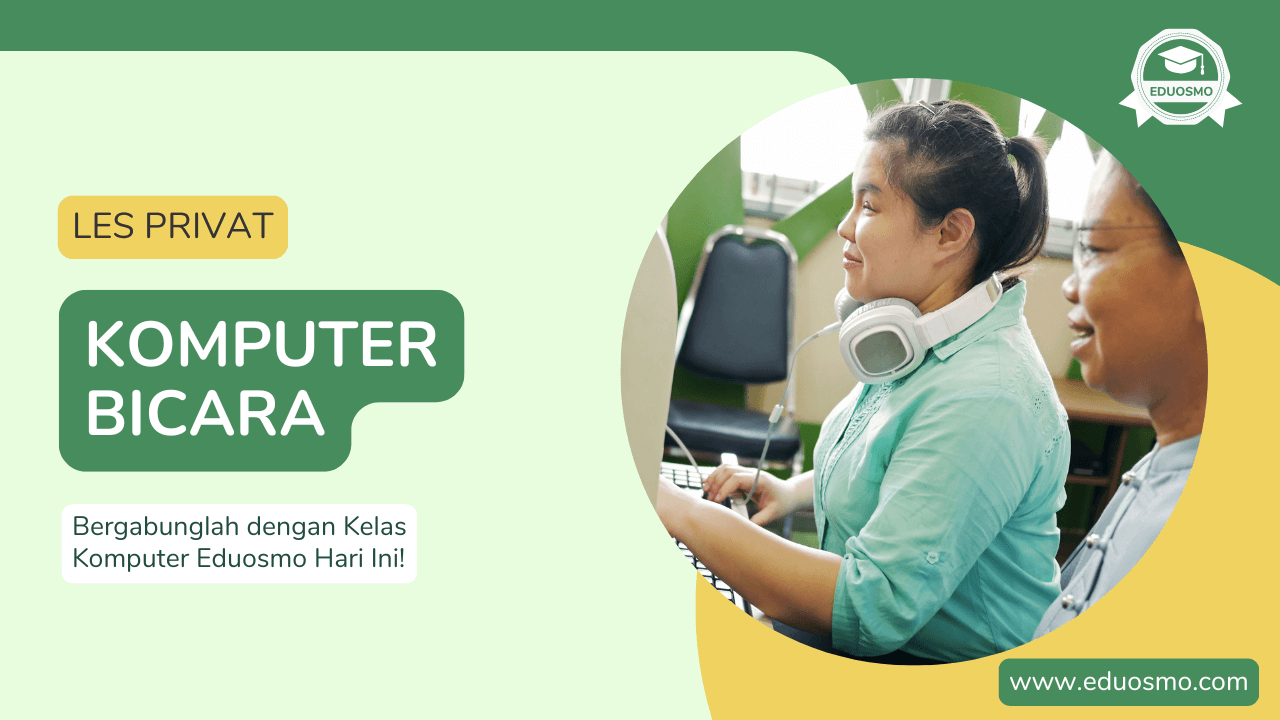
Sekilas tentang Les Privat Komputer Bicara
Tutor datang ke rumah di Bandung atau online, satu tutor satu siswa, dengan sesi 1 sampai 2 jam. Cocok untuk teman Tunanetra, low vision, dan siapa pun yang ingin mandiri secara digital.
Daftar SekarangRincian Layanan
- Biaya
- Mulai dari Rp197.325 per jam
- Durasi Les
- Setiap sesi les berdurasi 1 jam, 1,5 jam, atau 2 jam
- Jadwal Les
- Fleksibel, menyesuaikan kebutuhan peserta.
- Jumlah Sesi
- Tersedia pilihan paket 4 sampai 28 sesi pertemuan per bulan.
- Sasaran Peserta
- Teman Tunanetra, low vision, mahasiswa, pekerja, dan lansia.
- Perangkat Lunak
- NVDA, JAWS, VoiceOver, TalkBack, ditambah dikte suara dan OCR.
- Wilayah Les
- Seluruh kecamatan di Bandung dan sekitarnya, atau online.
- Rating
- 4.95 dari 5
- Mode Kursus
- Bisa onsite (tatap muka) di Bandung atau online
Bekal akhir
Bekal yang kamu pegang setelah les privat komputer bicara
Peta keyboard di ujung jari
Letak huruf, angka, tombol fungsi, dan tombol pengubah kamu kenali tanpa menghitung dari tepi.
Pengaturan suara milikmu sendiri
Kecepatan, nada, dan tingkat pembacaan tanda baca disetel sesuai telingamu, dan bisa kamu ubah kapan saja.
Daftar pintasan pribadi
Catatan perintah yang paling sering dipakai, disusun bersama tutor dalam berkas yang mudah dibuka ulang.
Cara pulih saat tersesat
Urutan langkah untuk mengenali jendela aktif, mencari letak fokus, dan kembali ke titik yang dikenal.
Dokumen yang ramah screen reader
Kebiasaan menulis dengan gaya judul, daftar, dan tabel sederhana, sehingga tulisanmu mudah ditelusuri siapa pun.
Rutinitas latihan mandiri
Pola latihan singkat harian yang bisa kamu teruskan sendiri setelah paket sesi berakhir.
Tahap demi tahap
Perjalanan dari mengenal keyboard sampai mandiri digital
Setiap peserta bergerak dengan temponya sendiri. Ini gambaran tahapan yang biasa dilalui.
- 01
Orientasi dan kenal keyboard
Pekan awalMengenali letak tombol, tombol acuan, serta mengatur suara dan kecepatan screen reader agar nyaman didengar.
- 02
Mengetik sepuluh jari lancar
Latihan rutin sampai jari bergerak otomatis dan mengetik terasa cepat tanpa harus mencari tombol.
- 03
Menguasai perintah screen reader
IntiMembaca, mengeja, dan berpindah antar bagian layar dengan percaya diri di komputer.
- 04
Produktif di dokumen dan internet
Menyusun dokumen, membalas email, dan menjelajah web untuk kebutuhan kuliah atau kerja.
- 05
Mandiri di ponsel sehari-hari
Menjalankan WhatsApp, peta, dan aplikasi favorit dengan TalkBack atau VoiceOver.
- 06
Siap belajar dan bekerja
TujuanMemakai semua keterampilan untuk tujuan nyata: kuliah, melamar kerja, atau berkarya.
Awalnya saya ikut karena penasaran, ternyata voice typing benar-benar membantu. Skripsi saya jadi lebih cepat selesai tanpa harus pegal mengetik.
Cocok untuk siapa
Program ini cocok untuk kamu yang
Program ini pas bila
- Teman Tunanetra atau low vision yang ingin mandiri mengakses informasi, belajar, dan bekerja.
- Baru pertama memakai komputer bicara dan butuh pendampingan dari dasar.
- Mahasiswa yang ingin mengetik tugas dan skripsi lebih cepat dengan bantuan suara.
- Pekerja yang ingin menyelesaikan dokumen dan email dengan lebih efisien.
- Lansia atau siapa pun dengan penglihatan menurun yang ingin tetap terhubung lewat ponsel dan komputer.
- Keluarga yang ingin mendampingi anggotanya belajar teknologi asistif di rumah.
Kekuatan program
Pembeda les Komputer Bicara Eduosmo
Tutor datang ke rumah
Tutor Eduosmo mendatangi rumahmu di Bandung, atau menemani lewat online, memakai perangkat yang sudah kamu punya. Belajar di lingkungan yang kamu kenal membuat orientasi keyboard dan suara terasa lebih tenang.
Mulai dari nol pun aman
Program disusun bertahap, dari mengenal tata letak keyboard sampai lancar mengetik sepuluh jari tanpa melihat layar. Tutor menyesuaikan tempo dengan kenyamananmu.
Ramah untuk teman Tunanetra
Materi dirancang untuk pengguna screen reader, dengan perintah keyboard, navigasi suara, dan latihan yang membangun kemandirian mengakses informasi.
Produktivitas harian naik
Setelah lancar, mengetik dokumen, membalas email, dan menjelajah internet terasa jauh lebih cepat, membantu kuliah maupun pekerjaan.
Sampai ke HP dan aplikasi
Latihan juga mencakup TalkBack di Android dan VoiceOver di iPhone, supaya WhatsApp, peta, dan aplikasi sehari-hari bisa kamu jalankan sendiri.
Satu tutor untuk kamu
Satu tutor satu siswa, jadwal mengikuti ritmemu, dengan pendampingan yang fokus pada bagian yang paling kamu butuhkan.
Testimoni
Cerita peserta dan wali
“Pekerjaan administrasi yang biasanya makan waktu berjam-jam jadi lebih singkat. Perintah suara bikin kerja lebih efisien dan tetap fokus.”
“Program ini bikin saya merasa lebih mandiri. Dulu harus dibantu orang lain untuk mengetik, sekarang bisa jalankan komputer sendiri dengan suara.”
Peta materi
Peta keterampilan komputer bicara dan cara menguasainya
Program disusun bertahap. Tiap keterampilan punya tantangan khasnya, dan tutor Eduosmo sudah menyiapkan cara menanganinya.
- 1
Mengetik sepuluh jari tanpa melihat
FondasiYang dibahas. Mengenal baris atas, tengah, dan bawah keyboard, memakai tombol acuan F dan J yang bertonjolan sebagai titik pulang jari.
Jebakan umum. Menghafal posisi tombol satu per satu membuat lelah dan lambat.
Cara tutor. Tutor melatih pola jari yang benar lewat latihan berirama, sampai mengetik menjadi refleks.
- 2
Perintah dasar screen reader
Yang dibahas. Membaca per karakter, per kata, per baris, sampai membaca satu halaman penuh, serta mengeja kata yang sulit.
Jebakan umum. Pemula sering bingung membedakan tombol modifier dan tombol panah.
Cara tutor. Kami mulai dari perintah yang paling sering dipakai, diulang di konteks nyata sampai melekat.
- 3
Navigasi jendela dan menu
Yang dibahas. Berpindah antar program, membuka menu, serta mengelola file dan folder di File Explorer memakai keyboard.
Jebakan umum. Kebiasaan mencari kursor mouse membuat navigasi tersendat.
Cara tutor. Tutor membangun kebiasaan berpindah dengan Tab, tombol panah, dan pintasan tanpa menyentuh mouse.
- 4
Mengetik dokumen di Word
ProduktivitasYang dibahas. Menyusun, memformat, dan menelusuri dokumen panjang lewat gaya judul dan penanda.
Jebakan umum. Dokumen tanpa struktur judul sulit ditelusuri ulang.
Cara tutor. Kamu diajak menata dokumen dengan gaya judul sejak awal supaya mudah dibaca kembali.
- 5
Menjelajah internet
Yang dibahas. Lompat cepat antar judul, tautan, dan kolom isian di halaman web, serta mengisi formulir.
Jebakan umum. Menekan Tab terus-menerus membuat penelusuran halaman terasa lambat.
Cara tutor. Tutor mengenalkan tombol lompat cepat dan cara berpindah mode baca dengan lancar.
- 6
Screen reader di ponsel
Sehari-hariYang dibahas. Memakai TalkBack di Android dan VoiceOver di iPhone dengan gestur usap serta ketuk dua kali.
Jebakan umum. Gestur di ponsel berbeda dengan keyboard komputer, mudah tertukar di awal.
Cara tutor. Latihan gestur dilakukan pelan di aplikasi yang kamu pakai sehari-hari.
- 7
Mengetik dengan suara
Yang dibahas. Memakai fitur dikte untuk menyusun teks panjang lebih cepat, lalu mengoreksinya.
Jebakan umum. Hasil dikte kadang keliru pada istilah atau nama tertentu.
Cara tutor. Kamu belajar memeriksa dan merapikan hasil dikte dengan cepat lewat screen reader.
- 8
Tampilan braille elektronik
OpsionalYang dibahas. Mengenal braille display yang menampilkan teks layar dalam huruf braille sebagai pelengkap suara.
Jebakan umum. Perangkat ini opsional dan butuh penyesuaian tangan di awal.
Cara tutor. Bila kamu memakainya, tutor menyelaraskan latihan braille dengan perintah screen reader.
Belajar Komputer Bicara di rumah, co-learning space, atau online
Tutor komputer bicara datang dengan rencana belajar yang disusun dari kebutuhanmu.
Apa itu Les Komputer Bicara?
Komputer bicara adalah cara mengoperasikan komputer melalui suara. Sebuah perangkat lunak bernama screen reader membacakan setiap teks yang muncul di layar, dari nama tombol, isi dokumen, sampai tautan di halaman web. Kamu mengendalikan semuanya lewat keyboard, tanpa perlu melihat layar dan tanpa mouse.
Di Eduosmo Bandung, program ini melatih kamu memakai teknologi asistif itu sampai lancar. Kamu belajar mendengar dan memahami suara sintesis, mengetik sepuluh jari secara akurat, lalu menyusuri menu, jendela, dan halaman dengan perintah keyboard yang tepat. Tujuannya jelas: kamu bisa membaca informasi, menulis, dan bekerja sendiri kapan pun kamu mau.
Teknologi ini sangat membantu teman Tunanetra dan low vision. Kemampuannya juga berguna bagi siapa saja di Bandung yang ingin bekerja lebih efisien dengan bantuan suara.
Bagaimana Eduosmo mendampingi kamu
Setiap peserta memulai dengan asesmen singkat. Tutor mengenali perangkat yang kamu punya, kondisi penglihatan, dan tujuanmu, entah menulis skripsi, melamar kerja, atau mengurus keperluan sehari-hari. Dari situ tutor menyusun rencana belajar yang pas untukmu.
Belajar berlangsung satu tutor satu siswa, di rumahmu di Bandung atau lewat online. Tutor menemani orientasi awal dengan sabar, karena mengenal keyboard dan suara memang butuh waktu. Tempo diatur mengikuti kenyamananmu. Setiap sesi bisa 1 jam, 1,5 jam, atau 2 jam, dengan jadwal yang fleksibel.
Karena tutor mendampingi langsung, setiap kesulitan bisa segera ditangani. Salah menekan tombol, bingung membedakan mode baca, atau ragu mengatur kecepatan suara, semuanya dijelaskan pelan sampai kamu memahaminya dan percaya diri.
Ringkasnya
Perangkat lunak yang kamu kenali
NVDA
Screen reader gratis dan sumber terbuka yang paling banyak dipakai di Indonesia. Ringan, mendukung suara Bahasa Indonesia, dan jadi fondasi latihan di program ini.
JAWS
Screen reader profesional untuk Windows dengan fitur lengkap, sering ditemui di lingkungan kerja dan kampus.
VoiceOver
Pembaca layar bawaan di Mac dan iPhone. Kamu belajar gestur usap dan ketuk untuk menjalankan aplikasi tanpa melihat layar.
TalkBack
Pembaca layar bawaan Android, kunci agar WhatsApp, telepon, dan aplikasi harian bisa kamu operasikan sendiri.
Mengetik dengan suara
Fitur dikte yang mengubah ucapan menjadi teks, membantu menyusun dokumen panjang saat tangan lelah atau mengejar tenggat.
OCR dan pemindai teks
Aplikasi yang mengubah dokumen cetak atau foto menjadi teks yang bisa dibacakan, membuka akses ke buku dan surat.
Hasil yang kamu rasakan
Setelah beberapa pekan berlatih, banyak hal yang dulu terasa rumit menjadi wajar. Mengetik terasa lancar tanpa harus mencari tombol satu per satu. Suara sintesis yang tadinya asing kini mudah kamu ikuti, bahkan pada kecepatan tinggi.
Kamu bisa membuka dan menyusun dokumen di Microsoft Word, membalas email, lalu menjelajah internet dengan lompatan cepat antar judul dan tautan. Di ponsel, kamu mengetik pesan, membuka peta, dan memakai aplikasi favorit secara mandiri.
Kemandirian inilah inti program. Bagi teman Tunanetra, kemampuan ini membuka pintu belajar dan bekerja yang setara. Bagi mahasiswa dan pekerja, kecepatannya terasa setiap hari.
Keunggulan
Enam kebiasaan pemula yang tutor komputer bicara luruskan di sesi awal
Mencari tombol dengan satu telunjuk
Banyak pemula mengetik dengan telunjuk sambil menghitung tombol dari tepi keyboard. Cara ini terasa aman, tetapi kecepatannya segera mentok dan jari mudah tersasar. Tutor mengembalikan kedua tangan ke baris tengah, memakai tonjolan di F dan J sebagai titik pulang, lalu melatih satu baris sampai lancar sebelum pindah ke baris berikutnya.
Mendengarkan setiap kalimat sampai habis
Pemula cenderung menunggu suara selesai membaca, termasuk bagian yang tidak ia butuhkan, sehingga membuka satu menu saja terasa lama. Tutor melatih kebiasaan memotong ucapan dengan tombol Ctrl, lalu langsung menekan perintah berikutnya begitu kata kuncinya terdengar. Telinga belajar memilah, dan pekerjaan terasa jauh lebih ringan.
Menekan Tab berulang kali di halaman web
Tab hanya singgah di tautan dan kolom isian, jadi isi artikel terlewat dan halaman panjang terasa tak berujung. Tutor mengenalkan lompatan per judul, per tautan, dan per kolom, lalu memintamu menceritakan susunan sebuah halaman setelah menyusurinya. Dari latihan itu kamu terbiasa membaca kerangka halaman sebelum membaca isinya.
Mengetik saat masih berada di mode baca
Di peramban, screen reader punya mode baca dan mode isi. Pemula sering mengetik di mode baca lalu bingung karena huruf yang ditekan malah melompatkan kursor. Tutor mengajakmu mengenali bunyi penanda saat mode berganti, kemudian berlatih berpindah mode dengan sengaja di formulir sederhana sampai bunyi itu menjadi petunjuk yang kamu andalkan.
Memasang kecepatan suara yang belum sesuai
Ada yang ingin segera secepat pengguna lama, lalu kehilangan separuh kata yang dibacakan. Ada juga yang bertahan di kecepatan paling lambat selama berbulan-bulan. Tutor menaikkan kecepatan sedikit demi sedikit, dan baru menaikkannya lagi setelah kamu bisa mengulang isi kalimat yang didengar dengan tepat.
Panik ketika fokus berpindah sendiri
Saat fokus pindah ke jendela yang tidak dikenal, pemula kerap menekan tombol secara acak atau mematikan perangkat. Tutor mengajarkan tiga pertanyaan penyelamat lewat perintah keyboard: jendela apa yang sedang aktif, fokus sedang di mana, dan bagaimana kembali ke desktop. Dengan bekal itu, tersesat menjadi hal biasa yang bisa kamu bereskan sendiri.
Mulai dari rumahmu di Bandung
Eduosmo berkantor di kawasan Sukajadi, Bandung, dan tutor kami tersebar di berbagai kecamatan kota ini. Tutor yang menemanimu bisa datang tanpa kamu perlu menempuh perjalanan jauh. Bila lebih nyaman, sesi online tersedia dengan kualitas pendampingan yang sama.
Langkah pertamanya ringan. Ceritakan kebutuhanmu, kami memilihkan tutor yang cocok, lalu jadwal disusun mengikuti waktu luangmu. Sejak sesi pertama, kamu sudah berlatih langsung di perangkat sendiri, ditemani tutor yang memahami cara belajar dengan suara.
Detail
Target sesi les screen reader dalam 1, 3, dan 6 bulan
Bulan pertama, pemula tunanetra dari nol
Gambaran ini memakai asumsi dua sesi sepekan ditambah latihan singkat setiap hari. Kedua tangan sudah menemukan baris tengah tanpa mencari. Kamu mengetik kata dan kalimat pendek, mengaktifkan screen reader sendiri, mengatur kecepatan suaranya, serta membaca teks per baris dan per kata. Target wajarnya: membuka dokumen, menulis beberapa kalimat, lalu menyimpannya tanpa bantuan.
Bulan ketiga, pemula tunanetra dari nol
Mengetik sudah mengalir untuk satu halaman tulisan. Kamu berpindah antarjendela, mengelola berkas dan folder, menulis dokumen dengan judul bertingkat, serta mengirim email berlampiran. Di peramban, kamu mulai mencari informasi dan membaca artikel dengan lompatan per judul. Ponsel dengan pembaca layar sudah dipakai untuk berkirim pesan harian.
Bulan keenam, pemula tunanetra dari nol
Komputer sudah menjadi alat kerja harian. Kamu mengisi formulir daring, mengunduh dan merapikan berkas, memindai surat cetak menjadi teks, serta menyelesaikan tugas kuliah atau pekerjaan administrasi sendiri. Ketika bertemu aplikasi baru, kamu punya cara memeriksa susunannya dan menemukan tombol yang dibutuhkan.
Bulan pertama, low vision yang beralih dari mouse
Kamu sudah mengenal komputer, jadi tantangannya adalah melepas kebiasaan mendekatkan wajah ke layar dan menggerakkan mouse. Target bulan ini: pintasan keyboard untuk pekerjaan yang paling sering kamu lakukan, membaca dokumen dengan telinga, dan memadukan pembesar layar dengan suara secara nyaman.
Bulan ketiga, low vision yang beralih dari mouse
Pekerjaan inti berpindah ke keyboard. Kamu menyunting dokumen panjang, menyusuri tabel sel demi sel, mengelola kotak masuk email, dan mengikuti rapat daring sambil mencatat. Kecepatan suara biasanya sudah naik, sehingga membaca laporan lewat telinga terasa lebih singkat dibanding memaksa mata menelusuri huruf kecil.
Bulan keenam, low vision yang beralih dari mouse
Alur kerjamu tersusun rapi: pintasan pribadi, pengaturan suara per aplikasi, dan kebiasaan memeriksa hasil ketikan lewat pendengaran. Mata yang cepat lelah berhenti menentukan berapa lama kamu sanggup bekerja. Kamu juga mampu menjelaskan kebutuhan aksesibilitasmu kepada dosen, atasan, atau rekan kerja dengan jelas.
Kursus komputer bicara untuk kuliah, kerja, dan urusan harian
Kemampuan memakai screen reader terasa nilainya ketika dipakai untuk urusan yang nyata. Karena itu tutor selalu bertanya lebih dulu untuk apa komputer ini akan kamu gunakan, lalu memilih bahan latihan dari jawabanmu.
- Sekolah dan kuliah. Membaca buku serta jurnal digital, menulis makalah dengan struktur judul yang rapi, mengisi portal akademik, dan mengikuti kelas daring sambil mencatat.
- Pekerjaan. Menyusun surat dan laporan, mengolah tabel, membalas email, serta mengisi formulir lamaran kerja sendiri. Pekerjaan menulis, layanan pelanggan, penerjemahan, dan administrasi bisa dijalani pengguna screen reader yang lancar.
- Urusan harian. Membaca tagihan dan surat dengan pemindai teks, memesan transportasi, mengecek mutasi rekening, dan berbelanja daring tanpa meminta orang lain membacakan layar.
- Hobi dan pergaulan. Mendengarkan buku, menulis cerita atau catatan pribadi, aktif di grup percakapan, dan mengikuti berita.
- Kenyamanan mata. Bagi low vision, membaca dengan telinga memberi mata lebih banyak waktu beristirahat dan mengurangi kebiasaan membungkuk di depan layar.
Privasi ikut terjaga. Pesan pribadi, data bank, dan dokumen kerja bisa kamu dengarkan sendiri lewat headset, tanpa perantara.
Keunggulan
Anggapan keliru tentang les screen reader, diluruskan satu per satu
Low vision pun terbantu oleh screen reader
Banyak yang mengira pembaca layar baru diperlukan ketika penglihatan hilang sepenuhnya. Padahal orang dengan sisa penglihatan sering menjadi yang paling lelah, karena memaksa mata membaca huruf kecil seharian. Dengan memadukan pembesar layar dan suara, kamu bisa membagi tugas: mata untuk tata letak, telinga untuk teks panjang.
Braille dan suara saling melengkapi
Ada anggapan komputer bicara menggantikan braille, ada pula yang mengira harus mahir braille lebih dulu. Keduanya meleset. Mengetik di keyboard biasa tidak memerlukan braille, sedangkan braille tetap unggul untuk memeriksa ejaan, tanda baca, dan angka. Peserta yang memiliki braille display bisa memakai keduanya sekaligus.
Pintasan diingat lewat pemakaian
Daftar perintah screen reader memang panjang, sehingga pemula kerap merasa wajib menghafal semuanya sebelum mulai. Kenyataannya, pekerjaan harian hanya memerlukan sebagian kecil perintah, dan sisanya bisa dicari lewat mode bantuan papan ketik. Tutor mengenalkan perintah sesuai tugas yang sedang kamu kerjakan, sehingga tangan mengingatnya lewat pengulangan.
Usia lanjut tetap bisa mengetik sepuluh jari
Pembelajar berusia lanjut sering merasa terlambat. Mengetik tanpa melihat adalah keterampilan gerak, serupa belajar alat musik, yang berkembang lewat latihan pendek dan teratur pada usia berapa pun. Yang berbeda hanya temponya. Tutor memecah latihan menjadi bagian kecil dan memberi jeda agar jari serta pendengaran tidak cepat lelah.
Dikte suara berjalan bersama keyboard
Mengetik dengan suara terdengar seperti jalan pintas, sehingga ada yang ingin melewatkan latihan keyboard. Dikte memang cepat untuk menuangkan draf. Menyunting, berpindah jendela, mengisi kata sandi, dan bekerja di ruang ramai tetap memerlukan jari. Karena itu keduanya diajarkan berdampingan, dengan keyboard sebagai dasarnya.
Tanya jawab
Masih ragu soal les komputer bicara? Ini jawabannya
Apa itu Les Komputer Bicara Bandung?
Program les privat Eduosmo untuk belajar mengoperasikan komputer lewat suara. Layar dibacakan oleh screen reader dan kamu mengendalikannya dengan keyboard, mulai dari mengetik sepuluh jari, menyusuri menu, sampai menjelajah internet dan memakai ponsel.
Siapa yang bisa mengikuti program ini?
Teman Tunanetra dan low vision, mahasiswa, pekerja, lansia, serta siapa pun di Bandung yang ingin mandiri memakai komputer dan ponsel dengan bantuan suara. Materi disesuaikan dengan kondisi dan tujuan tiap peserta.
Apakah saya harus punya perangkat khusus?
Tidak wajib. Komputer atau laptop biasa sudah cukup, karena screen reader seperti NVDA gratis dan bisa dipasang. Di ponsel, TalkBack dan VoiceOver sudah tersedia bawaan. Untuk fitur mengetik dengan suara, mikrofon standar sudah memadai.
Apakah kursus ini bisa dilakukan online?
Ya. Kamu bisa memilih tutor datang ke rumah di Bandung atau sesi online, dengan pendampingan yang sama. Pilih yang paling nyaman dengan kondisi dan jadwalmu.
Berapa lama program berlangsung?
Durasinya fleksibel dan bergantung pada titik awalmu serta tujuanmu. Tersedia paket mulai 4 sesi per bulan, dan banyak peserta mulai terbiasa dalam beberapa pekan latihan rutin. Jumlah sesi kami sesuaikan dengan kebutuhanmu.
Apakah ramah bagi peserta difabel?
Sangat ramah. Program ini dirancang inklusif untuk teman Tunanetra dan low vision, dengan fokus pada perintah keyboard dan navigasi suara agar kamu memakai komputer secara mandiri.
Berapa biaya dan bagaimana cara memulai?
Biaya mulai dari Rp197.325 per jam, dengan pilihan durasi sesi 1 jam, 1,5 jam, atau 2 jam. Untuk memulai, hubungi Eduosmo lewat WhatsApp atau daftar online, ceritakan kebutuhanmu, lalu kami memilihkan tutor yang cocok dan menyusun jadwalnya.
Apakah saya harus bisa braille dulu sebelum ikut les komputer bicara?
Tidak perlu. Keyboard komputer memakai tata letak huruf biasa, dan screen reader menyebutkan setiap huruf serta kata yang kamu ketik, sehingga pelajaran bisa dimulai tanpa kemampuan braille sama sekali. Yang dilatih pertama adalah posisi jari dan kebiasaan mendengar. Bila kamu sudah mahir braille, kemampuan itu tetap berguna, terutama untuk memeriksa ejaan dan angka lewat braille display. Bila belum, kamu tetap dapat menulis, membaca, dan menjelajah internet sepenuhnya dengan suara. Sampaikan kondisimu saat konsultasi supaya tutor menyiapkan urutan materi yang sesuai.
NVDA atau JAWS, mana yang sebaiknya dipelajari lebih dulu?
Kebanyakan peserta memulai dengan NVDA karena gratis, ringan, dan bisa langsung dipasang di laptop sendiri, sehingga latihan di luar sesi tidak terhambat lisensi. JAWS layak didahulukan bila kantor atau kampusmu sudah memakainya dan kamu perlu segera menyesuaikan diri di sana. Konsep kedua perangkat lunak ini serupa: sama-sama memakai tombol pengubah, mode baca, dan lompatan per judul. Setelah lancar di salah satunya, berpindah ke yang lain umumnya hanya menuntut penyesuaian sebagian pintasan. Tutor membantu menentukan pilihan sesuai perangkat dan tujuanmu.
Suara screen reader terdengar kaku dan terlalu cepat, apakah bisa disesuaikan?
Bisa. Kecepatan, tinggi nada, volume, dan jenis suara dapat diatur, termasuk memilih suara berbahasa Indonesia agar teks lokal dibacakan dengan lafal yang benar. Pada sesi awal tutor memasang kecepatan rendah, lalu menaikkannya sedikit demi sedikit seiring telingamu terbiasa. Suara sintesis memang terdengar datar pada pekan pertama, dan itu wajar. Pendengaran cepat menyesuaikan diri, sehingga yang awalnya terasa asing lama-lama terdengar jelas. Kamu juga belajar mengatur seberapa banyak tanda baca yang diucapkan, supaya bacaan panjang terasa nyaman dan teks teknis tetap teliti.
Saya low vision dan masih bisa membaca huruf besar, lebih baik pembesar layar atau screen reader?
Sering kali jawabannya keduanya. Pembesar layar cocok untuk melihat tata letak, gambar, dan posisi tombol, sedangkan screen reader lebih hemat tenaga untuk teks panjang seperti laporan, email, atau artikel. Tutor memeriksa bersamamu pekerjaan mana yang membuat mata paling cepat lelah, lalu mengalihkan bagian itu ke suara lebih dulu. Banyak pengguna low vision akhirnya memakai pembesaran sedang ditambah suara, dengan kontras layar yang disesuaikan. Pengaturan ini sangat pribadi, jadi sesi awal dipakai untuk mencoba beberapa kombinasi sampai kamu menemukan yang paling nyaman.
Bagaimana cara berlatih perintah keyboard di antara dua sesi les supaya tetap ingat?
Latihan pendek setiap hari lebih ampuh dibanding satu latihan panjang menjelang sesi. Tutor menutup tiap pertemuan dengan tugas kecil yang jelas, misalnya mengetik satu paragraf, membuka tiga situs dengan lompatan judul, atau mengirim satu email. Kamu juga menyimpan daftar pintasan pribadi dalam berkas teks yang bisa dibacakan ulang kapan saja. Bila ada perintah yang terlupa, mode bantuan papan ketik di screen reader menyebutkan fungsi setiap tombol yang ditekan tanpa menjalankannya. Catat bagian yang membingungkan, lalu bahas bersama tutor di sesi berikutnya.
Layanan Eduosmo
Langkah pertamamu di komputer bicara dimulai di sini
Satu langkah kecil: konsultasi kebutuhan komputer bicara. Sisanya biar kami yang siapkan.